
Zakładki w Formularzach
Podziel formularze w Portiny na zakładki i grupuj pola według tematu lub procesu. Każda zakładka ma własną zlokalizowaną nazwę, ikonę oraz uprawnienia dostępu dla poszczególnych ról. Wrażliwe dane ukryj za zakładką widoczną tylko dla wybranych użytkowników. Pola między zakładkami przenosisz metodą drag-and-drop bezpośrednio w designerze formularza — bez kodowania, bez utraty danych.
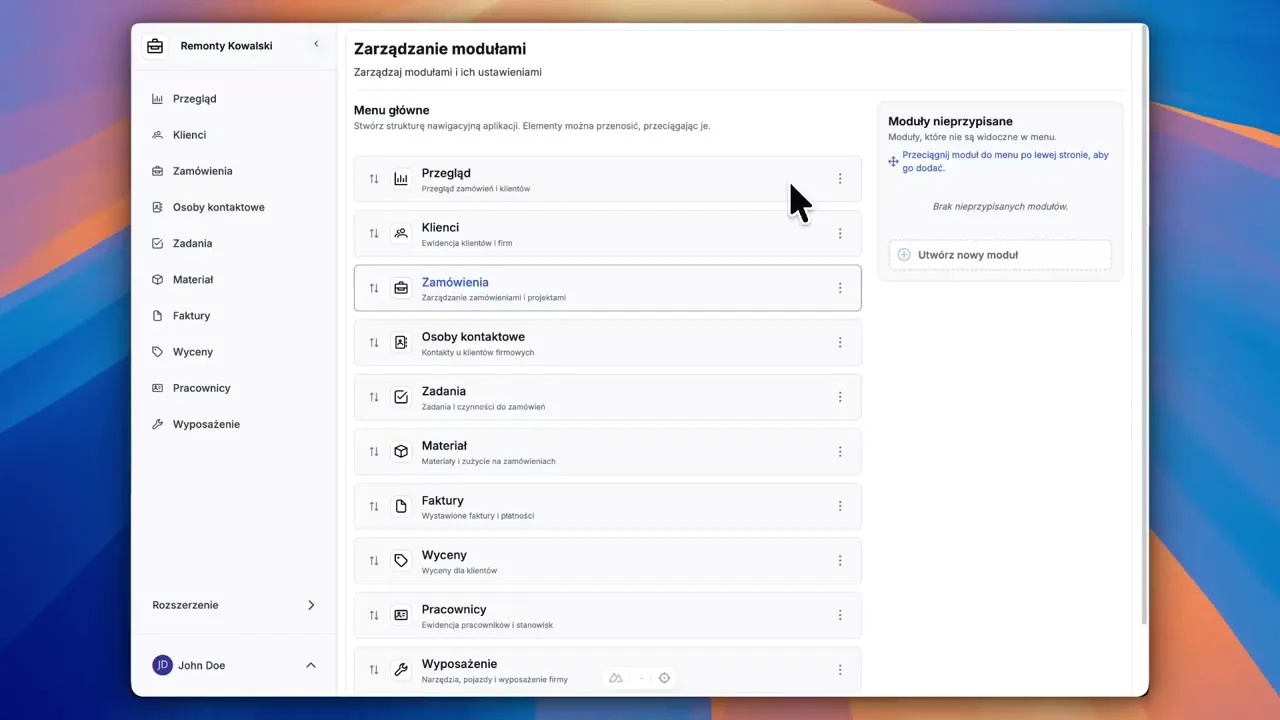
Podziel formularz na zakładki
Zakładki formularza grupują dziesiątki pól w logiczne sekcje według tematu, działu lub etapu procesu. Zamiast jednego nieskończonego formularza Twój zespół otrzymuje czytelną strukturę, w której każde pole jest dokładnie tam, gdzie powinno.
Całą konfigurację przeprowadzisz w edytorze formularza. Pola przeciągasz między zakładkami, zakładki sortujesz i każdej przypisujesz uprawnienia dostępu dla poszczególnych ról — wizualnie, bez kodowania.
Jak skonfigurować zakładki
Otwórz edytor formularza
W ustawieniach modułu kliknij na formularz. Domyślna zakładka jest już na miejscu — tworzy się automatycznie przy zakładaniu formularza.
Utwórz nową zakładkę
Podaj zlokalizowaną nazwę w 28 językach, dodaj opcjonalny opis i wybierz ikonę. Zakładka pojawia się na liście natychmiast.
Przeciągnij pola na właściwą zakładkę
Drag-and-drop bezpośrednio w edytorze. Pole zmienia zakładkę bez utraty danych — model danych pozostaje nienaruszony, zmienia się tylko wizualne pogrupowanie.
Skonfiguruj uprawnienia zakładek
W macierzy uprawnień przypisz każdej roli dostęp do każdej zakładki: odczyt, zapis lub odmowa. Użytkownik widzi tylko zakładki, do których ma uprawnienia.
Organizacja pól i kontrola dostępu
Przejrzyste formularze nawet z setkami pól
Zakładki działają jak wizualny separator — pola nadal należą do jednego formularza i jednego modelu danych. Podczas wypełniania rekordu użytkownik przełącza zakładki i widzi tylko odpowiednią grupę pól. Wdrożenie nowych pracowników przebiega znacznie szybciej.
Wrażliwe dane pod ochroną
Wynagrodzenia, umowy, dane medyczne — nie każdy musi je widzieć. Uprawnienia zakładek działają niezależnie od uprawnień całego modułu. Nawet użytkownik z pełnym dostępem do modułu może mieć zablokowaną konkretną zakładkę. Trzy poziomy: odczyt, zapis, odmowa.
Co oferują zakładki formularza
Nieograniczona liczba zakładek
Utwórz tyle zakładek, ile wymaga formularz. Bez sztucznych limitów.
Lokalizacja w 28 językach
Nazwy i opisy zakładek przetłumaczysz na każdy język wspierany przez projekt.
Przenoszenie drag-and-drop
Pola między zakładkami przenosisz myszą. Kolejność zakładek zmienisz równie łatwo.
Uprawnienia na poziomie zakładki
Każda rola otrzymuje własny poziom dostępu do każdej zakładki — odczyt, zapis lub odmowa.
Spójny widok
Administratorzy i użytkownicy końcowi widzą tę samą strukturę zakładek przy przeglądaniu, edycji i tworzeniu rekordu.
Dlaczego zakładki formularza oszczędzają czas
Pola rozdzielone na zakładki oznaczają krótsze formularze i szybszą nawigację.
Dział sprzedaży pracuje w jednej zakładce, księgowość w drugiej. Nie przeszkadzają sobie nawzajem.
Nowy pracownik widzi uporządkowane sekcje z czytelnymi etykietami i ikonami zamiast ściany pól.
Wynagrodzenia, dane medyczne i warunki umów — ogranicz je do zakładki dostępnej tylko uprawnionym rolom.
Zakładki są wyłącznie wizualne. Pola pozostają częścią jednego formularza, a przenoszenie nie wpływa na zapisane dane.
Wypróbuj zakładki formularza
Zbuduj uporządkowany formularz w kilka minut. Rozdziel pola na zakładki, skonfiguruj uprawnienia i daj każdemu zespołowi dokładnie taki widok, jakiego potrzebuje.
Wypróbuj za darmoPowiązane funkcje
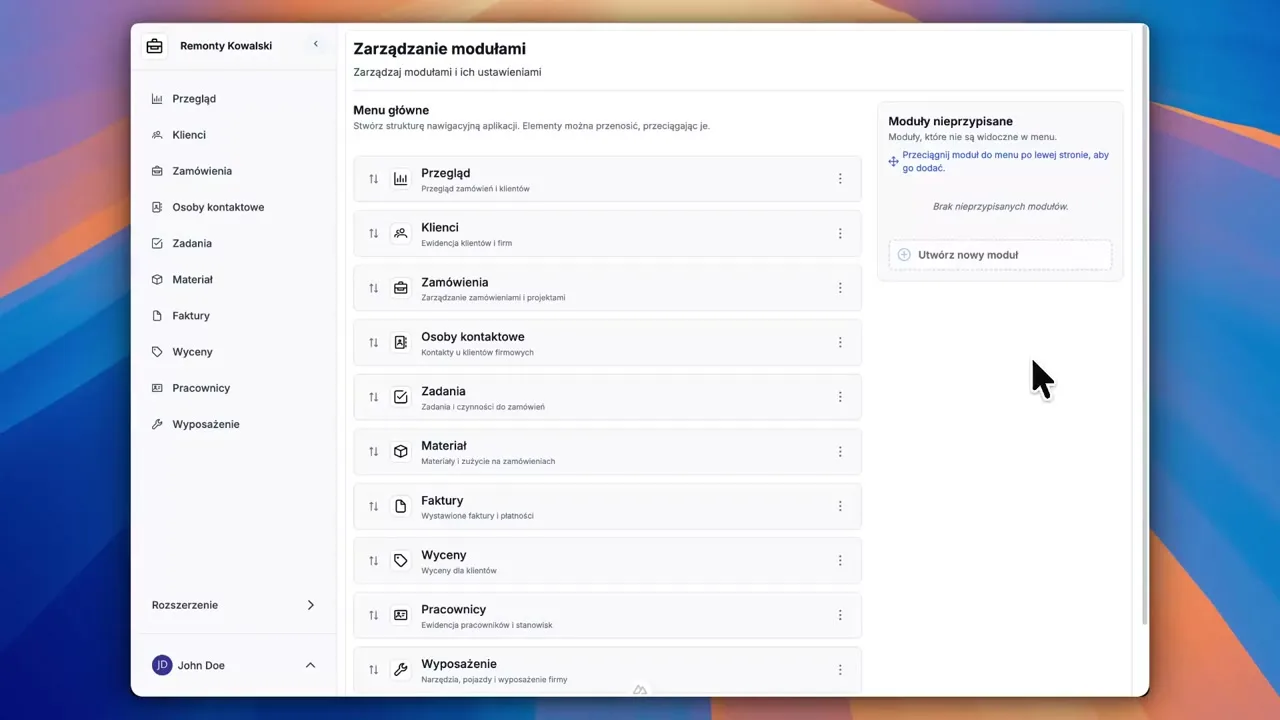
Kreator Modułów
Buduj własne moduły aplikacji bez kodowania, korzystając z intuicyjnego edytora wizualnego.
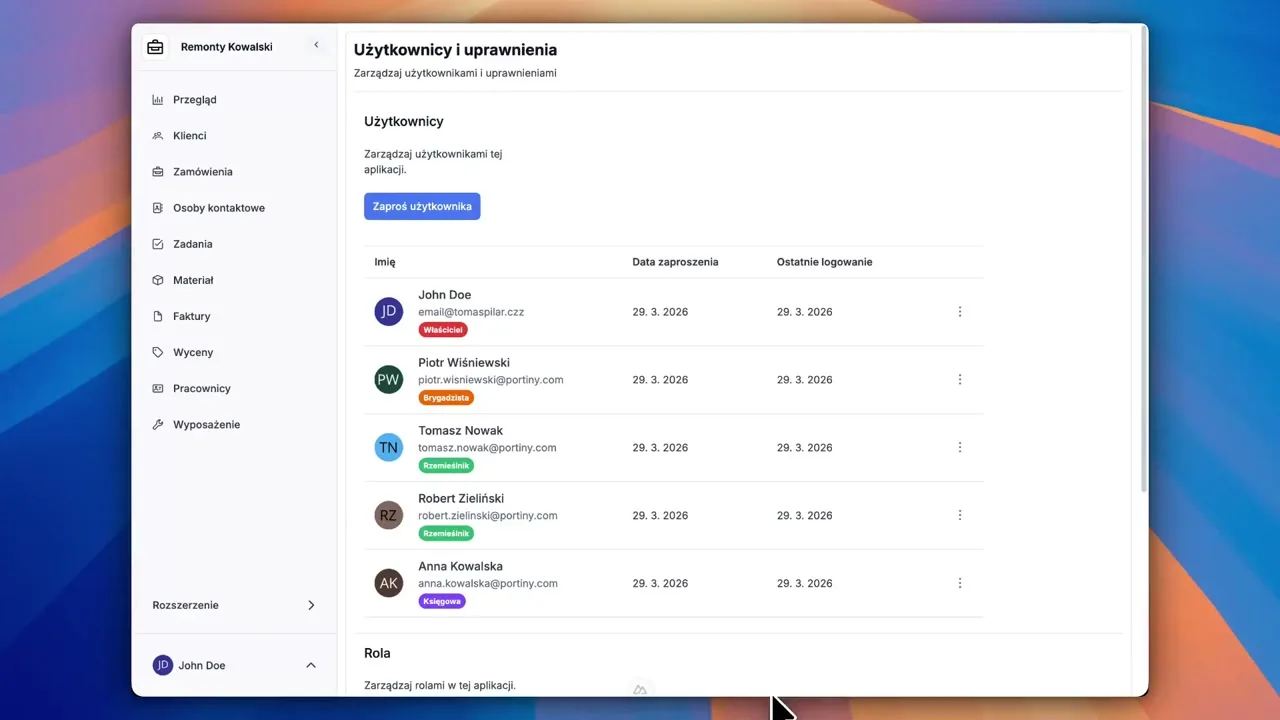
Własne Role i Uprawnienia
Twórz niestandardowe role i przypisuj je członkom zespołu, aby każdy miał dostęp tylko do tego, czego potrzebuje.
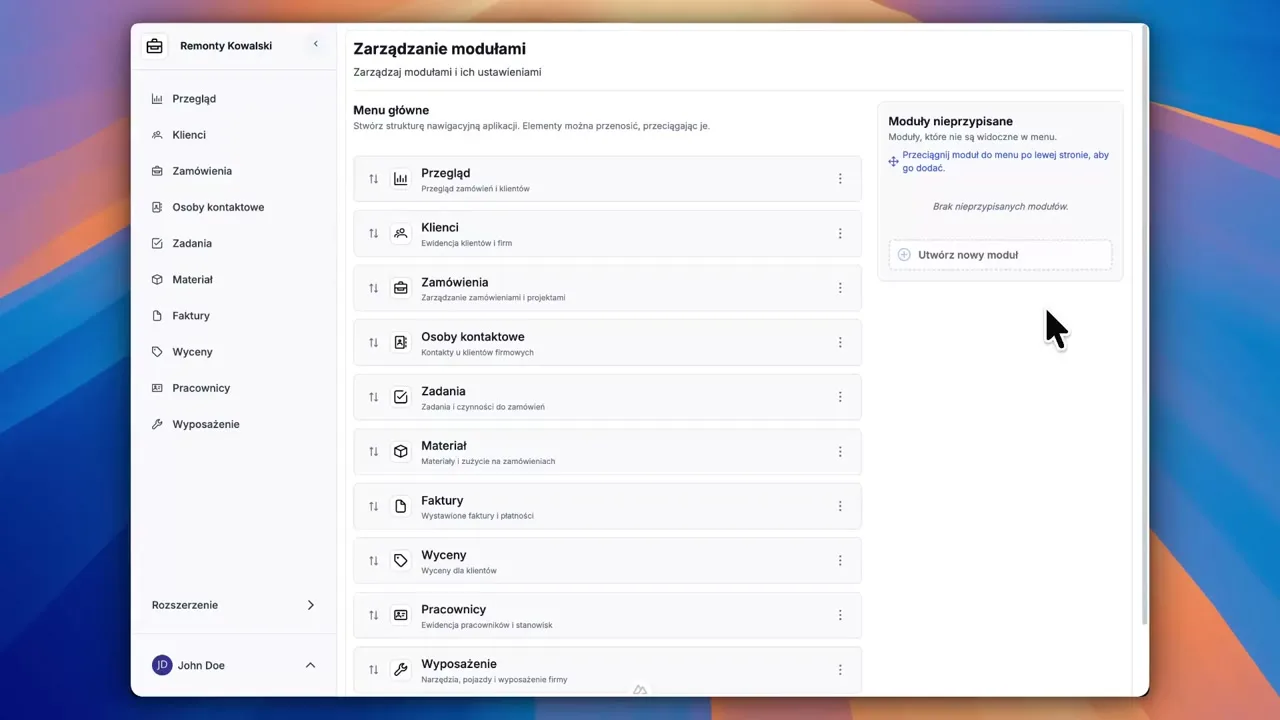
Bezpieczny Dostęp
Zarządzaj tym, kto ma wgląd w dane firmy — granularne uprawnienia zapewniają pełną kontrolę dostępu.
Wypróbuj wszystko samodzielnie
Po rejestracji możesz utworzyć projekt demo — przykładową firmę budowlaną z 9 modułami i danymi testowymi. Wszystko, co widzisz na filmach, możesz samodzielnie przeklikać i wypróbować.