
Eksport Danych
Portiny oferuje ręczny i automatyczny eksport danych z tabel do Excela, PDF i CSV. Ręczny eksport pobiera plik bezpośrednio do przeglądarki na podstawie aktualnych filtrów i widoków. Automatyczny eksport reaguje na zmiany danych, generuje pliki w tle i przesyła je na serwer SFTP z ochroną debounce przed zbędnymi transferami.
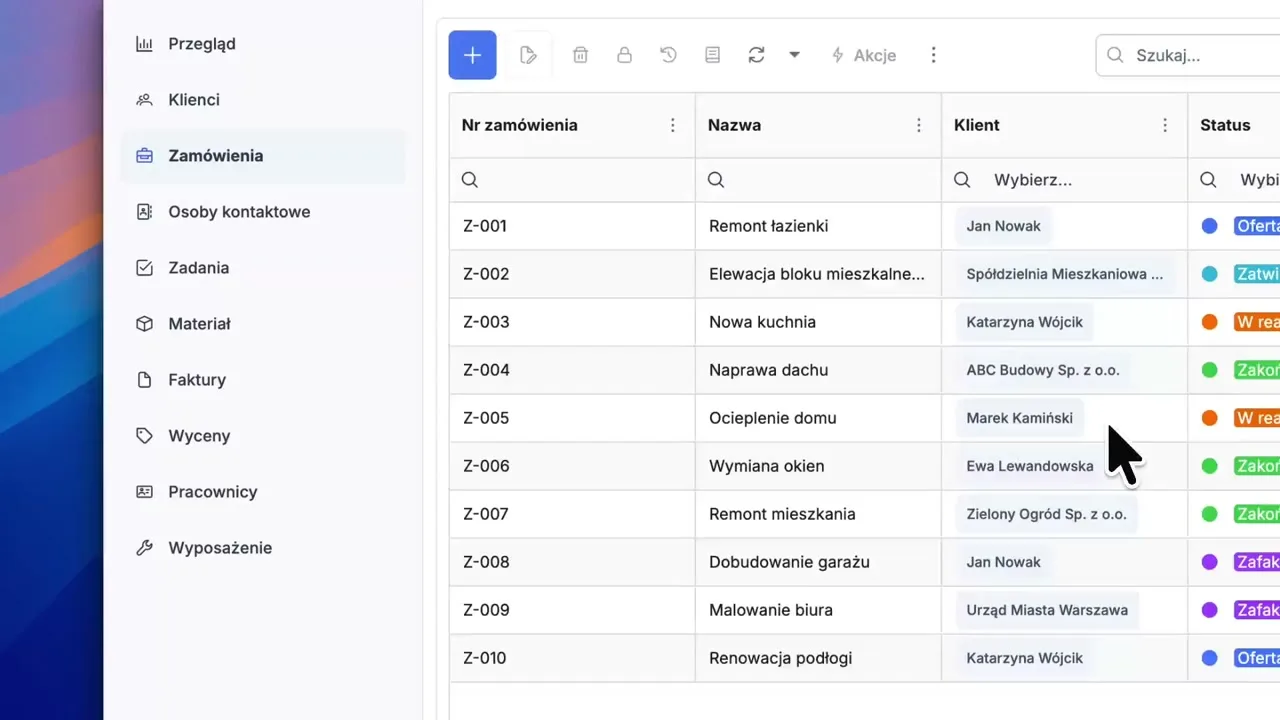
Eksport danych z tabeli do Excela, PDF i CSV
Dane z Portiny można pobrać na dwa sposoby. Ręcznie — zaznaczacie rekordy, wybieracie format i pobieracie plik prosto do przeglądarki. Automatycznie — konfigurujecie regułę, a system sam wysyła aktualne dane na serwer SFTP po każdej zmianie.
Oba sposoby uwzględniają aktywny widok. Filtry, sortowanie, dobór kolumn — wszystko trafia do wygenerowanego pliku. Również formatowanie warunkowe komórek, które widać w tabeli.
Obsługiwane formaty i opcje
Każdy format ma swoje zastosowanie. Excel do dalszej pracy z liczbami, PDF do druku i archiwizacji, CSV do importu w systemach zewnętrznych.
Ręczny eksport w trzech krokach
Filtrujcie i zaznaczcie
Ustawcie filtry w tabeli lub ręcznie zaznaczcie wybrane rekordy. Eksport pracuje z tym, co aktualnie widzicie.
Wybierzcie format
Excel do pracy z arkuszami, PDF do udostępniania partnerom, CSV do importu w księgowości lub ERP.
Pobierzcie plik
Serwer generuje plik, a przeglądarka pobiera go automatycznie. Bez czekania na e-mail, bez dodatkowych narzędzi.
Ręczny vs. automatyczny eksport
Bez automatyzacji
- Ktoś musi codziennie ręcznie pobierać plik i przesyłać go dalej
- Masowe edycje uruchamiają dziesiątki zbędnych eksportów
- Błędy transferu wykrywacie dopiero, gdy ktoś zgłosi problem
- Systemy zewnętrzne pracują na nieaktualnych danych
Z auto-eksportem Portiny
- Pliki trafiają na SFTP automatycznie po każdej zmianie
- Mechanizm opóźnienia czeka na zakończenie serii zmian i wysyła plik raz
- Status i komunikaty o błędach widoczne wprost w panelu administracyjnym
- Ten sam plik wysłany jednocześnie na kilka serwerów SFTP
Dlaczego warto eksportować dane z Portiny
Formatowanie warunkowe komórek pozostaje zachowane w Excelu i PDF. Odbiorca widzi ten sam układ co wy w aplikacji.
Sprawdźcie połączenie jednym kliknięciem. Nie musicie czekać na pierwszy eksport, żeby dowiedzieć się, że hasło jest błędne.
Plik jest wgrywany jako tymczasowy i dopiero po zakończeniu zmieniany na docelową nazwę. System zewnętrzny nigdy nie odczyta niekompletnego pliku.
Zaznaczcie konkretne wiersze w tabeli i wyeksportujcie tylko je. Idealne do doraźnych raportów lub częściowych zestawień.
Wyślijcie ten sam plik na kilka serwerów naraz — na przykład do księgowości i jednocześnie do centrali.
Przy każdej regule widzicie, czy eksport się powiódł, oczekuje, czy zakończył się błędem — wraz z przyczyną.
Eksportujcie dane z Portiny bez programowania
Ręczny eksport do Excela zajmie kilka kliknięć. Automatyczny eksport na SFTP konfigurujecie raz — system zajmie się resztą.
Wypróbuj za darmoPowiązane funkcje
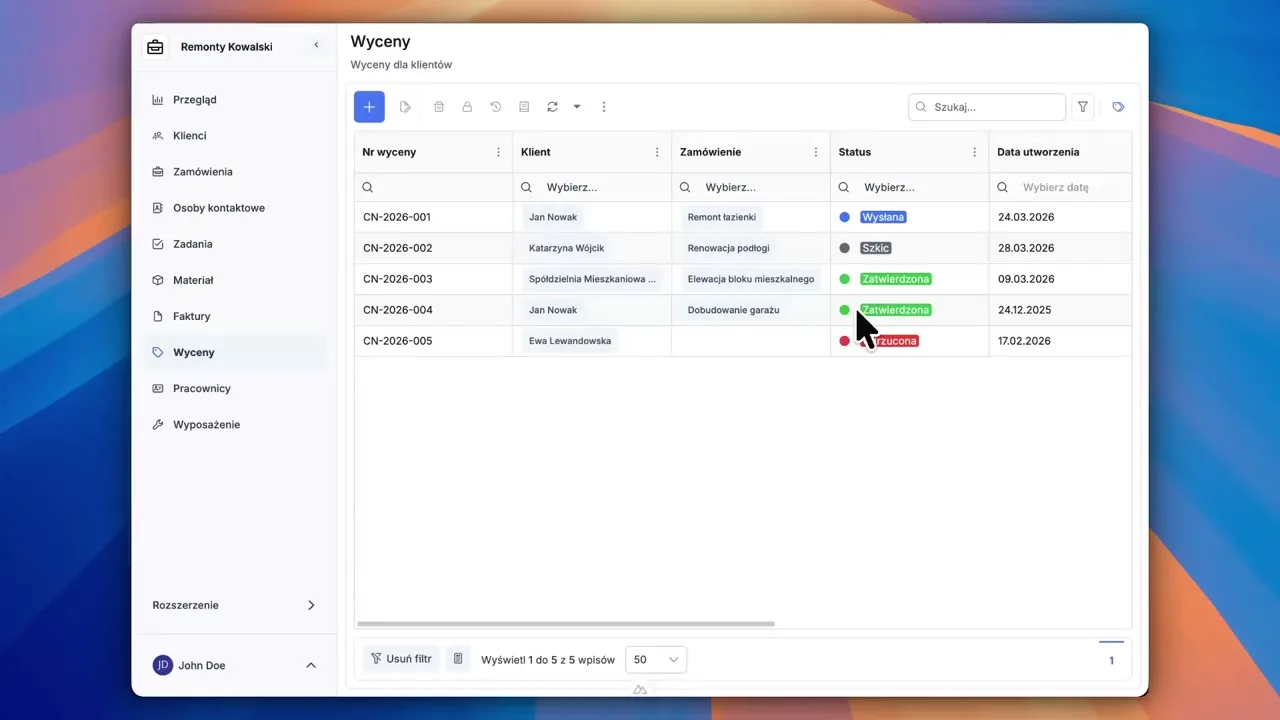
Inteligentne Tabele
Filtruj, sortuj i grupuj dane w zaawansowanych widokach tabelarycznych dopasowanych do Twoich potrzeb.
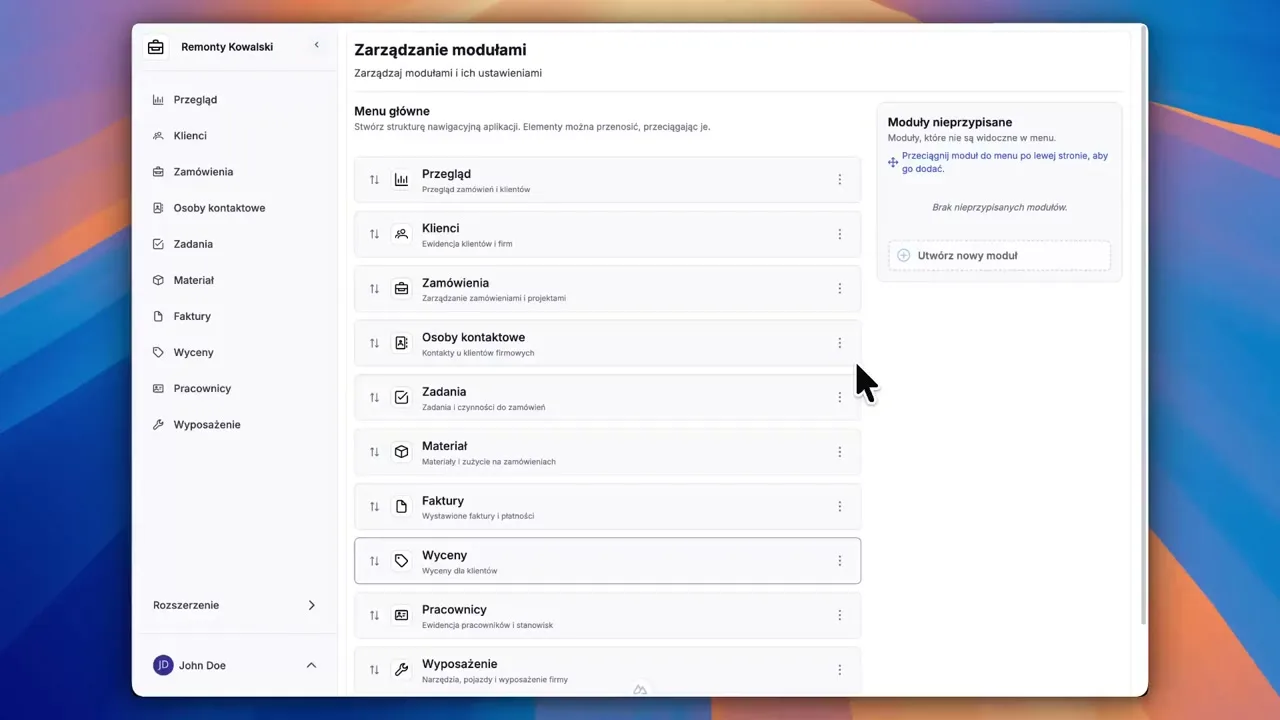
Formatowanie Warunkowe
Wyróżniaj kluczowe wpisy kolorem na podstawie własnych reguł — przeterminowane faktury widoczne na pierwszy rzut oka.
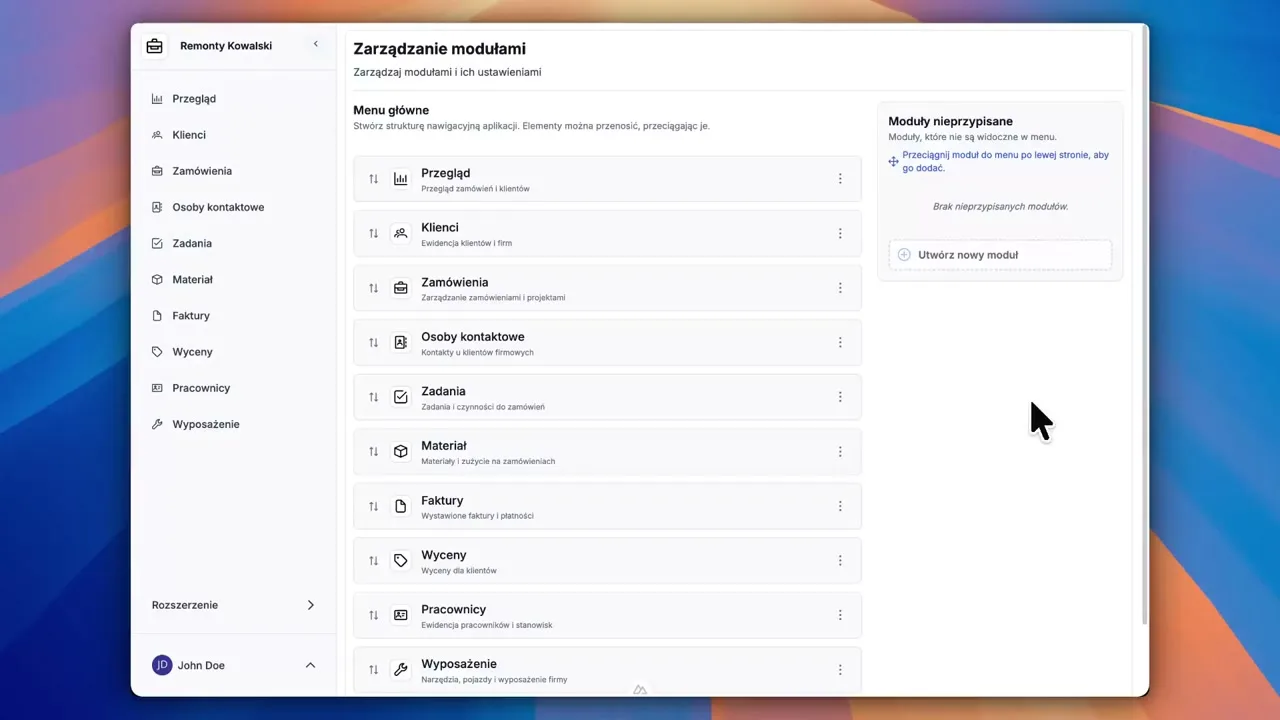
Automatyzacja Procesów
Konfiguruj przepływy zatwierdzania, automatyczne powiadomienia i reguły ochrony danych bez programowania.
Wypróbuj wszystko samodzielnie
Po rejestracji możesz utworzyć projekt demo — przykładową firmę budowlaną z 9 modułami i danymi testowymi. Wszystko, co widzisz na filmach, możesz samodzielnie przeklikać i wypróbować.