
Inteligentne Tabele
Inteligentne tabele w Portiny zapisują filtry, sortowanie, widoczność i szerokości kolumn w nazwanych widokach. Udostępniaj widoki całemu zespołowi lub wybranym rolom i ustaw domyślny widok dla każdego modułu. Widoki służą również jako źródło danych do automatycznych eksportów FTP/SFTP.
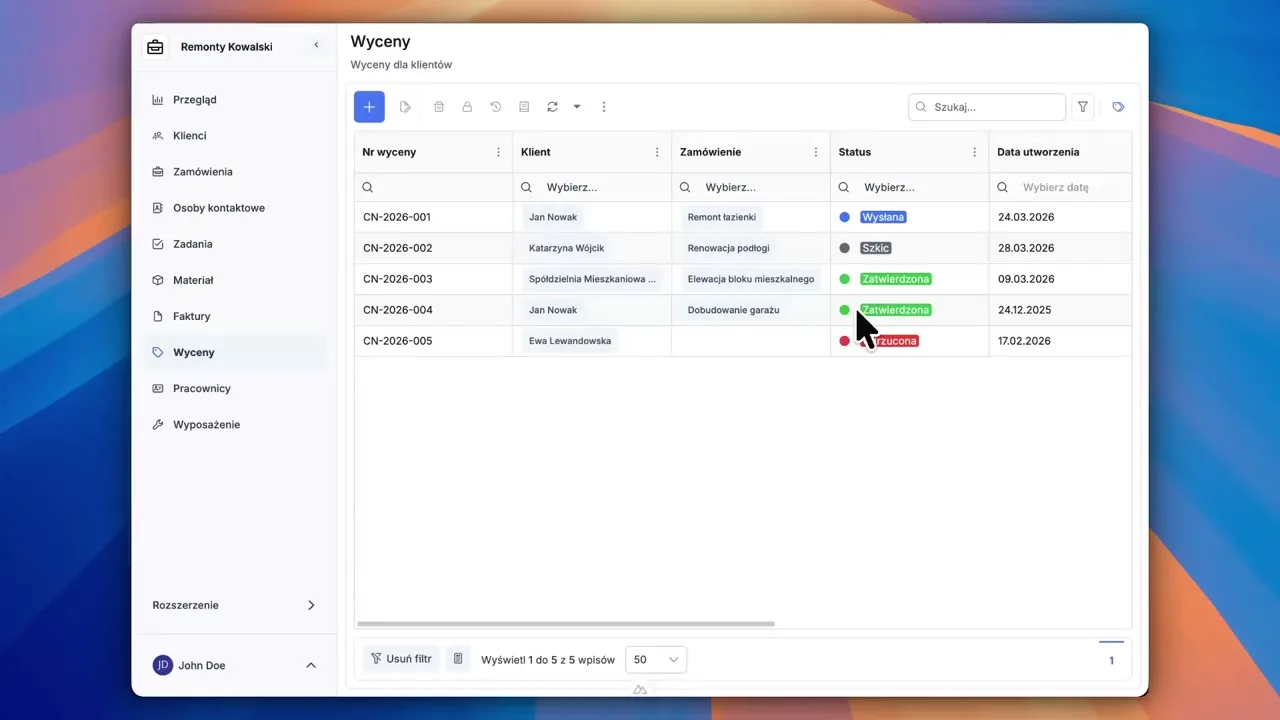
Zapisane widoki zamiast powtarzania konfiguracji
Każdy moduł w Portiny wyświetla dane w tabeli, którą można dostosować — filtry, sortowanie, szerokości i kolejność kolumn. Problem polega na tym, że po opuszczeniu strony wszystko wraca do stanu początkowego. Inteligentne tabele to rozwiązują. Zapisz bieżący stan tabeli jako nazwany widok i wracaj do niego w dowolnym momencie jednym kliknięciem.
Widoki można udostępniać współpracownikom, przypisywać do konkretnych ról lub oznaczać jako domyślne dla całego modułu. Zespół nie musi niczego konfigurować — otwiera moduł i od razu widzi właściwe dane.
Co zapamiętuje każdy widok
Filtry FQL i wyszukiwanie pełnotekstowe
Widok zapisuje zaawansowany filtr FQL oraz szukany tekst. Łączy je metodą AND, dzięki czemu otrzymujesz dokładnie te rekordy, których potrzebujesz.
Układ kolumn
Widoczność, szerokość, pozycja i przypinanie kolumn — wszystko zostaje zapisane. Tabela wygląda dokładnie tak, jak ją ostatnio zostawiono.
Sortowanie wielopoziomowe
Sortuj według kilku kolumn jednocześnie. Najpierw według statusu zamówienia, potem według daty utworzenia.
Udostępnianie zespołowi
Udostępnij widok całej aplikacji albo tylko wybranym rolom. Współpracownicy zobaczą go w przełączniku widoków.
Domyślny widok modułu
Oznacz widok jako domyślny, a będzie ładowany automatycznie przy każdym otwarciu modułu. Zero ręcznych kroków.
Operatory języka filtrów FQL
Widoki korzystają z wewnętrznego języka zapytań FQL. Obsługiwane operatory pokrywają większość scenariuszy — od prostego wyszukiwania tekstu po porównywanie zakresów.
Jak wykorzystać widoki w praktyce
Otwarte oferty w tym miesiącu
Handlowiec tworzy widok filtrowany według statusu „otwarta" i daty utworzenia w bieżącym miesiącu. Ustawiony jako domyślny, przy każdym logowaniu pokazuje aktualnie prowadzone transakcje — bez zbędnych kliknięć.
Stany poniżej minimum
Kierownik magazynu udostępnia widok z filtrem na ilości poniżej minimalnego stanu zapasów. Cały zespół logistyczny widzi te same dane i reaguje na czas, bez konieczności samodzielnego konfigurowania filtrów.
Codzienny raport na SFTP
Widok określa, które wiersze i kolumny są eksportowane. Skonfiguruj automatyczny eksport, a dane z widoku trafią codziennie na Twój serwer FTP/SFTP — bez ręcznej interwencji.
Dlaczego zespół polubi zapisane widoki
Skonfiguruj tabelę raz i zapisz ją jako widok. Następnym razem wystarczy jedno kliknięcie.
Tworzysz własne widoki i jednocześnie korzystasz z tych udostępnionych przez współpracowników.
Kierownictwo widzi podsumowania, operatorzy szczegóły. Każda rola ma dostęp tylko do widoków, które są dla niej istotne.
Widok kontroluje, co trafia na FTP/SFTP. Filtr i wybór kolumn przenoszą się do eksportowanego pliku.
Ustaw domyślny widok, a każdy użytkownik zobaczy właściwe dane natychmiast po otwarciu modułu.
Przestańcie powtarzać konfigurację filtrów
Załóżcie konto i przetestujcie inteligentne tabele z zapisanymi widokami. Zespół otrzyma dokładnie te dane, których potrzebuje — bez zbędnego klikania.
Wypróbuj za darmoPowiązane funkcje
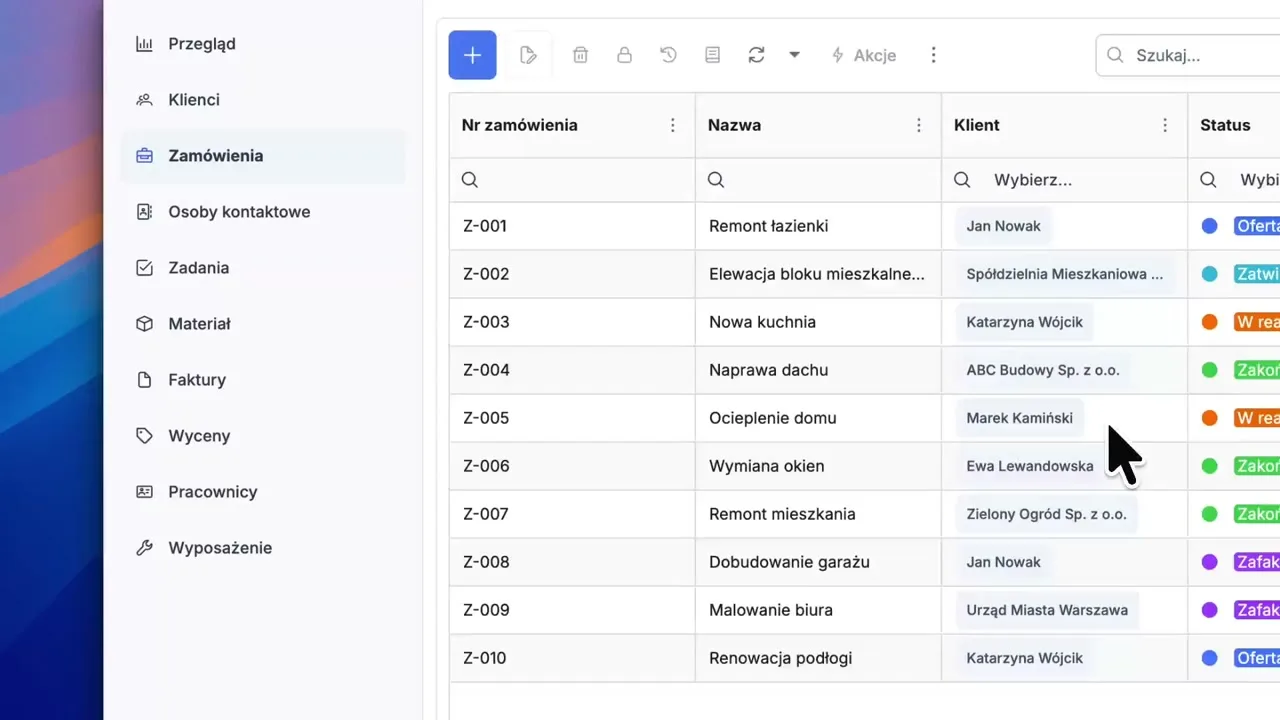
Eksport Danych
Pobieraj swoje dane w dowolnym momencie do Excela lub PDF — pełna kontrola nad informacjami firmy.
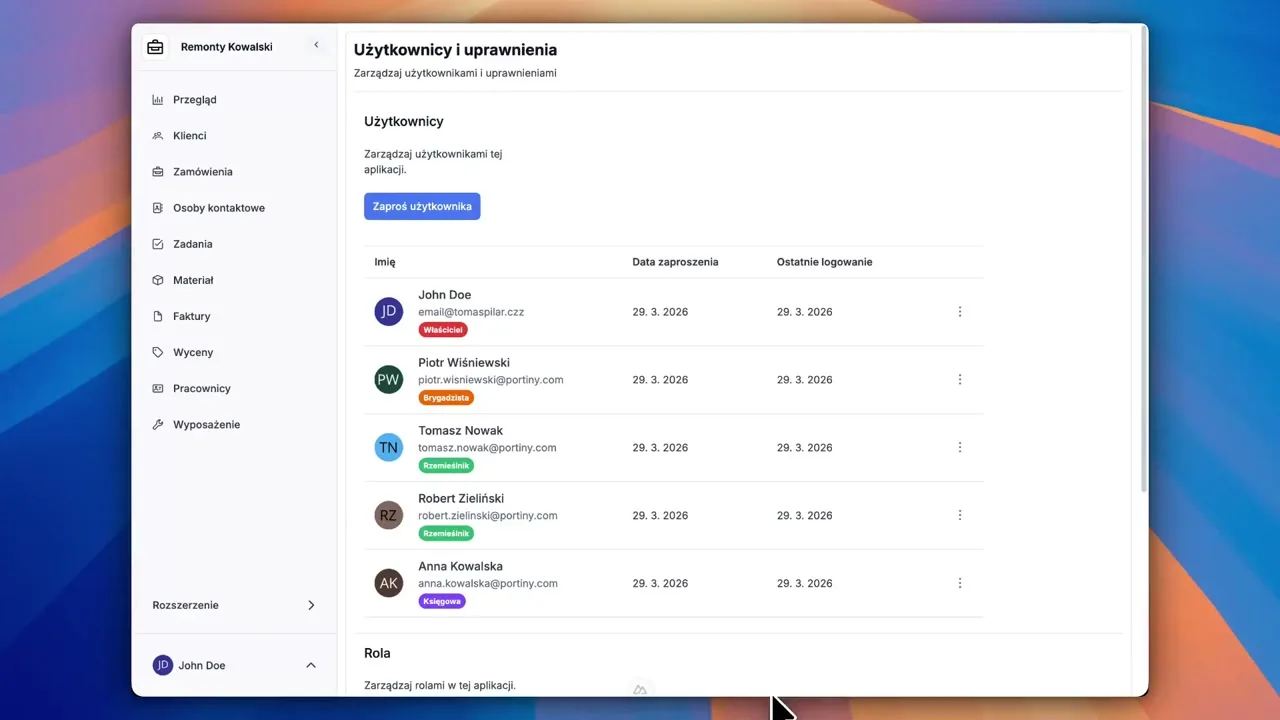
Własne Role i Uprawnienia
Twórz niestandardowe role i przypisuj je członkom zespołu, aby każdy miał dostęp tylko do tego, czego potrzebuje.
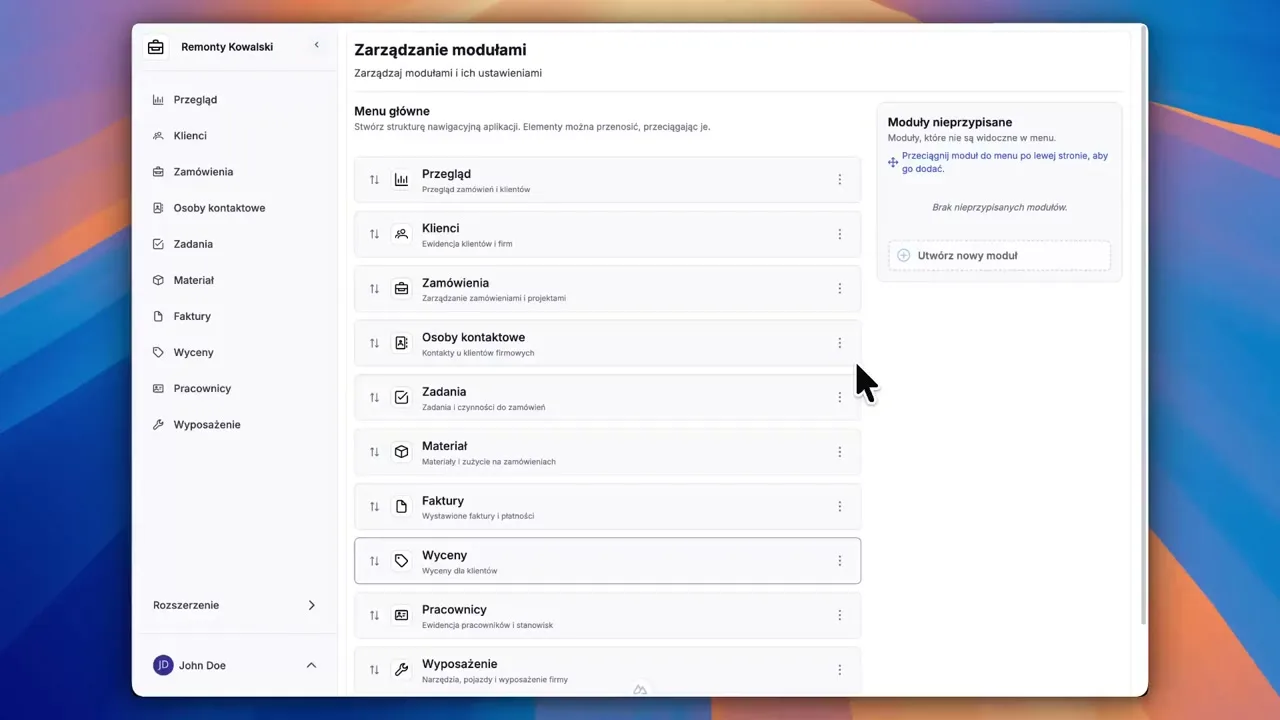
Formatowanie Warunkowe
Wyróżniaj kluczowe wpisy kolorem na podstawie własnych reguł — przeterminowane faktury widoczne na pierwszy rzut oka.
Wypróbuj wszystko samodzielnie
Po rejestracji możesz utworzyć projekt demo — przykładową firmę budowlaną z 9 modułami i danymi testowymi. Wszystko, co widzisz na filmach, możesz samodzielnie przeklikać i wypróbować.